很多用户在使用金蝶云星辰开销售单、采购单时,业务员和部门这两栏每次都要手动去选,一旦漏填或者选错,后面按业务员统计业绩、按部门分摊费用时数据就会对不上。其实这两栏信息完全可以交给系统自动带出来,只要提前把档案和单据选项设好,后续开单就不用再重复选择。下面把电脑端与手机端的设置方式和优先级一次讲清楚。
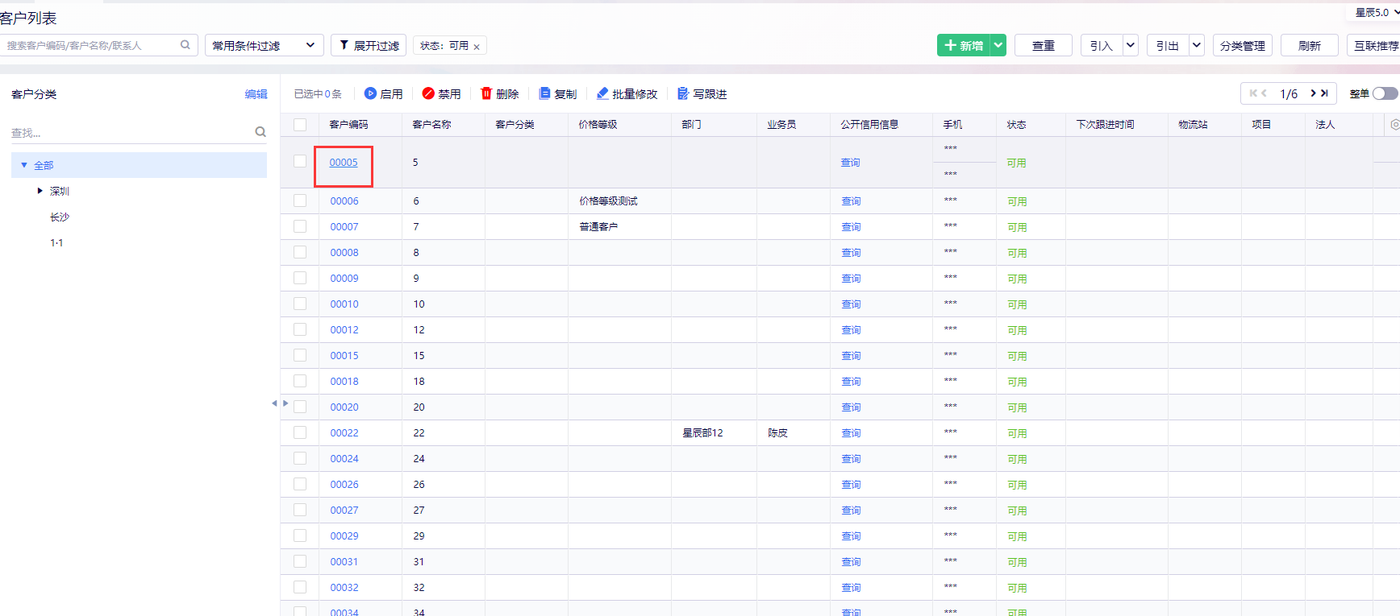
单据上的业务员、部门默认值来自三个地方,优先级从高到低依次是:
1)客户或供应商档案上维护的业务员与部门,这是最高优先级,电脑端与手机端开单都通用;
2)单据选项中的「上张单据的业务员」,属于单据级默认值,勾选后带入上一张单据填过的业务员;
3)用户管理中给用户账号关联的职员,只对手机端开单生效,电脑端不支持按制单人默认带出。
也就是说,只要客户档案里已经填了业务员和部门,无论单据选项怎么勾、用户关联职员怎么设,开单时都会以客户档案为准。不了解这个顺序,就容易出现明明设置过、开单却没带出来的情况。
这是最稳定也最常用的一种做法,把业务员跟到客户身上,谁跟的客户开单就算谁的业绩。
第 1 步,进入客户档案。点击【基础资料】-【客户】,在客户列表中找到需要设置的客户,点击该行末的【编辑】进入详情界面。
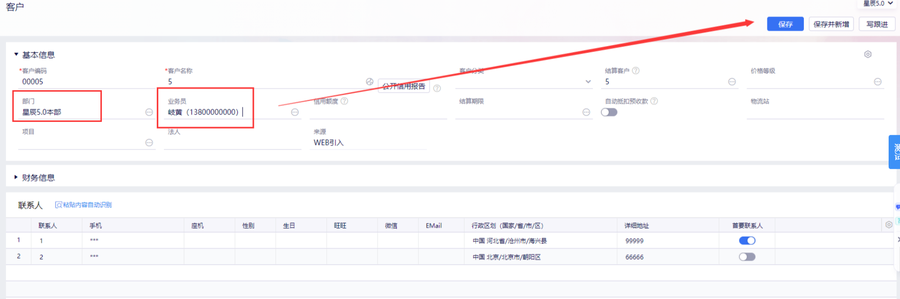
第 2 步,选择业务员与部门并保存。在客户详情界面找到业务员、部门两栏,分别选择对应的人员与部门,这两栏只支持单选一个,确认无误后点击右上角【保存】。设置完成后再开单,选择该客户时业务员和部门就会自动带出,手机 APP 端同样生效。
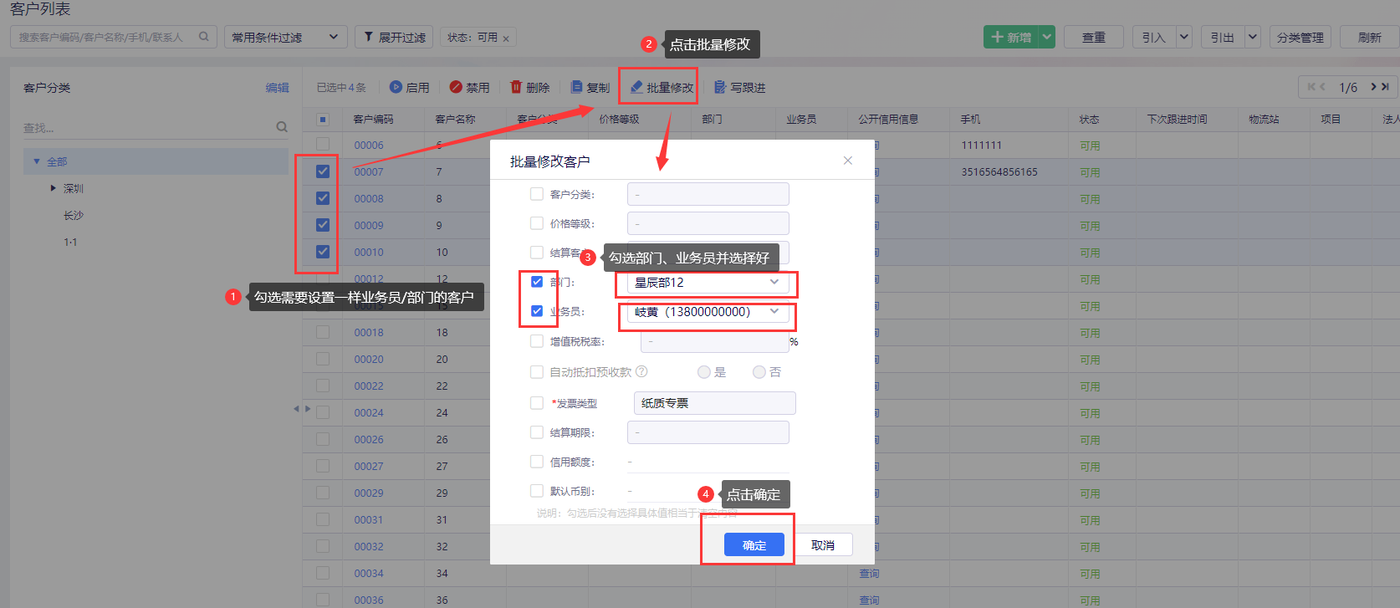
第 3 步,多个客户可以批量修改。如果一批客户是同一个业务员跟进的,不必逐个打开档案:在客户列表勾选多个客户,点击【批量修改】,勾上「业务员」「部门」,选好人员与部门后点击【确定】,即可一次性写入。
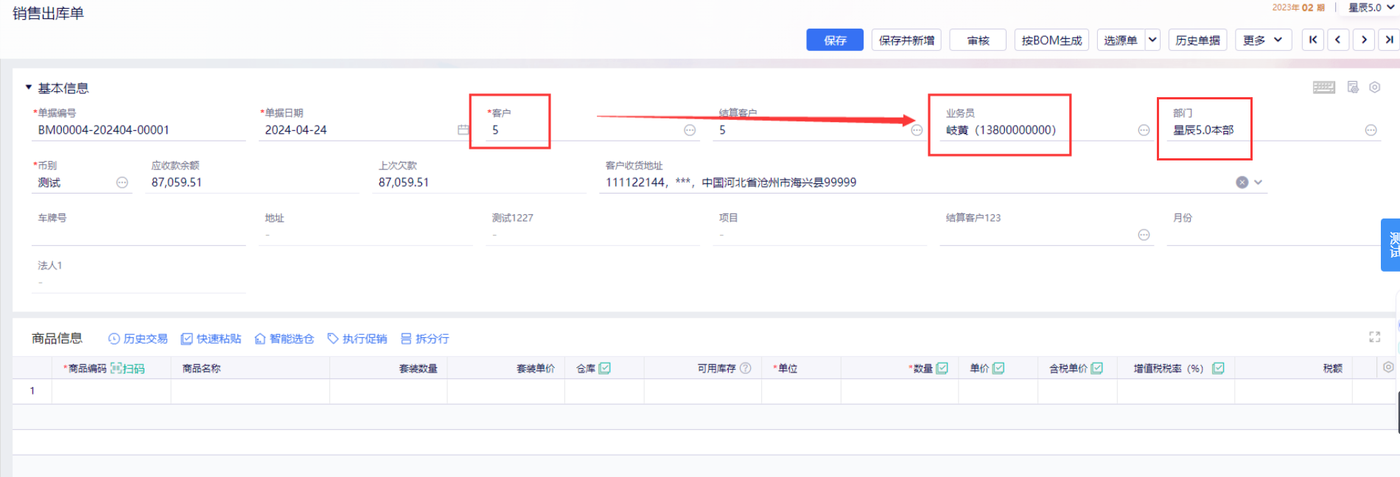
供应商侧的处理方式完全一样,在供应商档案中维护采购员和部门,采购订单、采购入库单等单据开单时同样会自动带出。
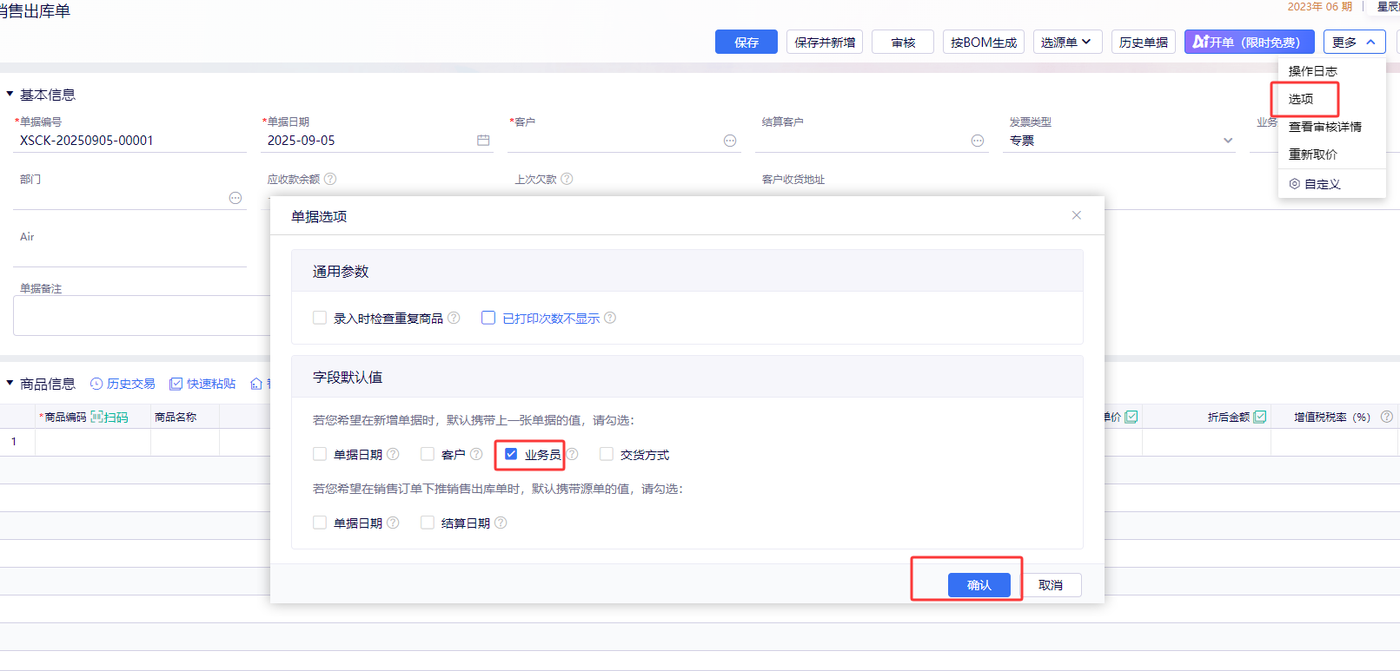
如果业务员相对固定,或者希望同一批单据沿用上一次的选择,可以打开单据界面的【单据选项】,切换到单据默认值,勾选「上张单据的业务员」。这样新增单据时会自动带入上一张单据的业务员;如果该业务员在员工资料里维护了所属部门,部门也会一并带出。
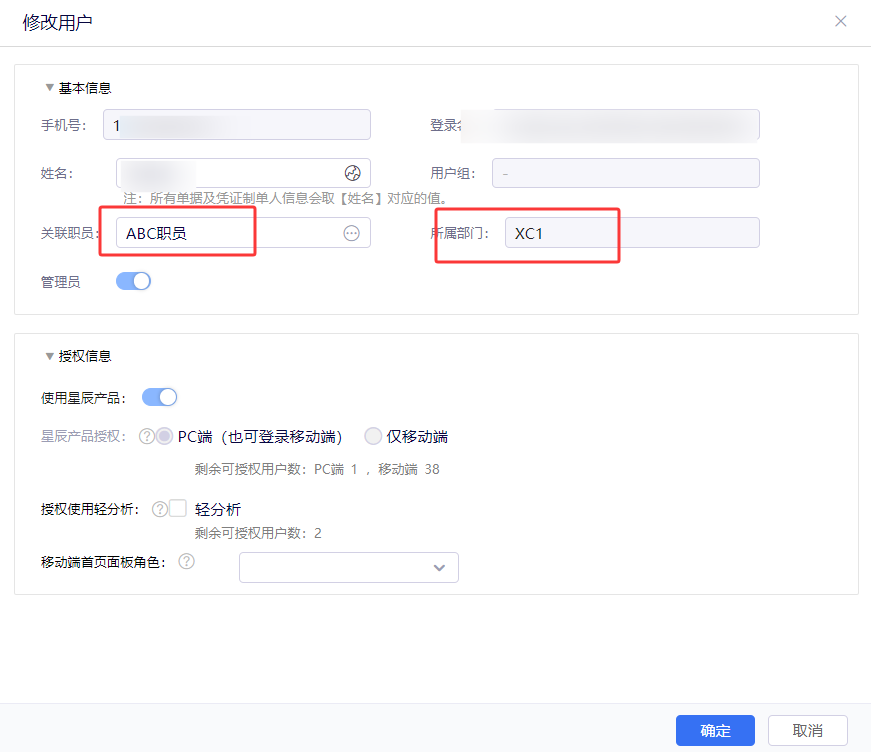
手机 APP 开单还有一条用户级路径。管理员点击【系统设置】-【用户管理】,找到对应用户的登录名进入编辑,在基本信息中选择「关联职员」,所属部门会按职员资料中维护的部门带出,最后点击【确定】保存。员工手机端刷新后开单选择客户,业务员和部门就会按用户关联的职员带出。
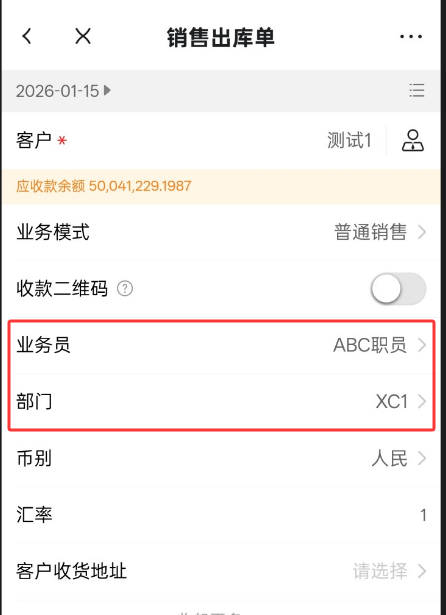
1)电脑端不支持按制单人默认带出业务员和部门,只有手机端可以通过用户管理关联职员来实现;
2)客户或供应商档案中已经设置了业务员、部门时,一律优先按档案设置带出,用户管理中关联的职员不再生效;
3)部门优先按客户、供应商资料中设置的带出,手工重新选择业务员时不会自动更新部门,需要单独调整。
把上面几步做完,开单时业务员和部门基本都能自动带出来,业绩统计与费用分摊的准确性也会明显提升。安徽宇辰软件技术有限公司是金蝶在滁州、天长地区的授权服务商,本地团队(滁州金蝶、天长金蝶服务点)长期为安徽企业数字化提供金蝶云星辰的进销存与业财一体化落地支持;如果档案里设置了业务员、部门却始终带不出来,或者带出的结果与客户档案不一致,可以把账套和具体单据发给我们,帮你逐项排查客户档案、单据选项与用户关联职员这三处配置。
请填写您的需求,我们将尽快与您联系